Twitter Delicious Facebook Digg Stumbleupon Favorites More

Tampilkan postingan dengan label PHOTOSHOP BASIC. Tampilkan semua postingan

Sabtu, 13 Agustus 2011

Duplikat gambar

Dalam dunia olah gambar digital, seringkali gambar harus dibuat duplikat nya atau dibuat copy-an nya. sehingga gambar yang akan diolah bukanlah gambar yang sebenarnya atau gambar yang asli. Hal ini dimaksudkan untuk menjaga file asli agar file tidak berubah kondisinya. Siapa tau nanti kita akan membutuhkan dan mempergunakannya kembali untuk keperluan berbeda di lain waktu.

Sekarang saya akan menunjukan cara untuk menduplikat gambar asli tersebut.
Ok, pastikan gambar asli sudah terbuka
Di sini saya memakai gambar snsd (1)


setelah itu kita klik menu image lalu pilih duplicate


lalu akan muncul kotak dialog Duplicate Image seperti dibawah ini, lalu ubahlah nama gambar sesuai keinginan anda pada kotak yang disediakan. Disini tutorial-designphotoshop akan beri nama tutorial-duplikat


Klik OK, lalu akan muncul lembar kerja baru dengan nama tutorial duplikat


 dan dengan begitu gambar yang sebenarnya akan terjaga keasliannya.
Sekian untuk kali ini, jangan lupa share tutorial-designphotoshop ya ke teman-teman
Salam semangat!

Jumat, 05 Agustus 2011

Memperbaiki Dasi Yang Miring

Halo semua, 
Ketemu lagi dengan tutorial-designphotoshop..
Pernahkah anda berfoto namun anda dapati dasi anda miring? atau letak yang kurang sempurna?
Sebenarnya ada banyak cara untuk bisa memperbaiki , dan salah satunya tutorial-designphotoshop akan bahas kali ini.
Pertama tama siapkan foto yang akan di edit. Di sini tutorial-designphotoshop akan memakai foto dasi sekolah dasar yang miring. 
untuk meluruskan dasi menjadi vertikal sempurna, kita akan memakai free transform. Namun sebelum itu, kita harus mengubah dahulu background layer menjadi type layer biasa agar kita bisa memakai fungsi free transform tersebut. 

Ini bisa dilakukan dengan cara klik kanan pada layer background, 


lalu pilih layer from background dan akan muncul kotak dialog new layer untuk memberi nama layer dan mengatur mode layer, kali ini layer akan tutorial-designphotoshop beri nama info photoshop.

tutorial-design photoshop

Setelah background sudah menjadi layer biasa, kita bisa langsung meluruskan yaitu dengan memilih menu edit, dan pilih free transform. 


Lalu atur lah sehingga dasi terlihat lurus secara vertical, dan tekan enter.
lho ini kenapa? kok logonya malah jadi ga lurus?
ops, tenang saja, nanti kita akan memperbaikinya.
Sekarang kita pilih Rectangular Marquee Tool, lalu kita seleksi pada logo di dasi yang terlihat miring


lalu kita gunakan lagi free transform yang telah kita pelajari tadi. Atur logo sehingga logo terlihat simetris dengan dasi, lalu tekan enter.


Masih menyisakan seleksi? kita hapus area seleksi dengan pilih menu select lalu pilih sub menu deselect.


lho, kok jadi ada putih putih nya dasinya? 
oh tenang, kali ini kita akan menggunakan salah satu tool ajaib photoshop yaitu clone stamp tool.
Kita pilih dahulu Clone Stamp Tool nya, lalu kita cari area yang warna nya sama untuk menggantikan warna yang hilang. setelah itu tekan Alt, lalu klik pada area itu, dan sapulah di area yang berwarna putih.


jreeeeeeng...mudah kan? sekarang dasi udah selesai simetris dan terlihat lurus...


Kok itu masi ada warna yang kosong mas?

oh iya, hampir lupa. kita bisa latian menggunakan Clone Stamp Tool lagi untuk mengisinya, ataupun untuk lebih mudahnya kita pakai Brush tool dan set warna putih lalu sapukan ke area yang kosong tadi.


Ok, sudah selesai juga untuk tutorial Memperbaiki Dasi Yang Miring kali ini. jangan lupa share tutorial-designphotoshop ya.. :)
Salam semangat

Kamis, 04 Agustus 2011

Memisahkan Objek Dari Background


Halo semua, alhamdulillah kali ini tutorial-designphotoshop.blogspot.com/ masih diberi kesempatan untuk membuat dan berbagi tutorial lagi.

Pada kesempatan kali ini tutorial-designphotoshop.blogspot.com akan membuat tutorial tentang Memisahkan Objek Dari Background


Pernahkah anda ingin mengambil obyek gambar tanpa mengikutsertakan background-nya?
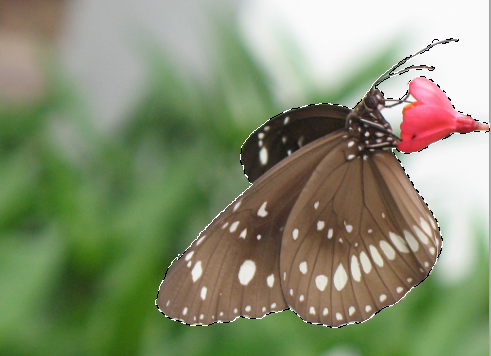
Disini saya akan mengulas salah satu cara untuk memisahkan sebuah gambar objek dengan background nya yaitu dengan magnetic lasso tool. ok kita langsung saja ya..
Buka gambar yang akan dipisahkan objek dari background nya,


Lalu duplikat layer tersebut, hal ini dilakukan agar gambar asli tidak ikut rusak karena kita bekerja dengan duplikatnya. Duplikat layer dengan cara klik kanan pada background lalu pilih duplicate layer


Setelah layer telah terduplikat, jangan lupa non aktifkan layer background dengan meng klik icon mata pada layer. Lalu kita pilih magnetic lasso tool, kemudian klik untuk memulai dan gerakan mouse hingga mengelilingi bentuk objek sampai seluruh objek tertutup, dan timbul area seleksi yang di batasi oleh garis putus putus (Marching Ants). Dalam menggunakan magnetic lasso tool, terkadang memang titik titik seleksi tidak mengelilingi objek dengan sempurna, namun kita akan memperbaikinya nanti


Setelah anda menutup seluruh objek dengan magnetic lasso tool, anda lihat area seleksi yang tidak sempurna. Beberapa bagian tidak menutupi objek dengan sempurna. Lalu untuk memperbaikinya kita akan menggunakan quick mask yaitu dengan menekan tombol Q. Darisini kita bisa tahu letak kesalahan yang ada pada seleksi objek.


Secara umum terdapat 2 kesalahan yang terjadi, yaitu seleksi melebihi objek dan seleksi kurang menutupi objek. Kita dapat memperbaiki ini satu persatu.

Pertama-tama pastikan foreground dan background masing-masing tersetting dengan warna hitam dan putih.
Foreground hitam berfungsi untuk menghapus area dalam quickmask, sedangkan foreground putih berfungsi untuk menambah area quickmask.


Untuk memperbaikinya kita akan menggunakan eraser lalu setting bentuk brushnya denganbrush yang soft. kali ini saya akan menggunakan soft rounded, lalu setting opacity ke nominal 7%. Gunakan ukuran brush yang kecil sehingga detail objek juga terjaga.


Dalam kasus kelebihan area quickmask, kita menggunakan foreground warna hitam dan sapukan di area yang kelebihan quickmask. Begitu juga sebaliknya, bila kekurangan area quickmask kita dapat menggunakan warna putih.

Lalu sapukan hingga quickmask menutupi sempurna pada objek seperti gambar di bawah


Untuk memperhalus bagian bagian yang tepi yang masih bergerigi, kita akan gunakan gaussian blur. Klik menu filter>blur lalu pilih gaussian blur, dan setting dengan bilangan pixel yang kecil saja jadi tidak terlalu blur.


setelah itu, lalu tekan tombol Q lagi pada keyboard sehingga nampak objek terseleksi dengan sempurna


Untuk membuat background hilang, kita harus menghapus bagian diluar seleksi objek, maka itu kita perlu membalikan seleksi dengan menekan ctrl+shift+i , jika sudah lalu kita tekan del ataupun backspace.
Maka jadilah objek terpisah dari background.


Cukup mudah bukan?
Namun teknik ini hanya digunakan bila objek tidak terlalu rumit. Untuk memisahkan objek yang rumit kita perlu menggunakan teknik lain serti cara memakai pen tool. Dan itu akan kita bahas selanjutnya.

Tertarik? jangan lupa share atau +1 dan tunggu tutorial berikutnya dari tutorial-designphotoshop.blogspot.com/
Salam Semangat!


Rabu, 03 Agustus 2011

Effek sephia / Sephia tone

Sekarang tutorial-design photoshop akan membuat sebuah teknik yang cukup populer dan banyak orang yang suka dan biasa disebut sephia tone.

tutorial-design photoshop

Pertama tama kita buka file yang akan kita beri efek sephia tone.


lalu gandakan file tersebut dengan mengklik kanan background layer pada pallete layer lalu pilih duplicate layer. Ini dilakukan agar tidak merubah gambar aslinya dan juga sekarang kita mempunyai background copy.


akan muncul kotak dialog untuk memberi nama layer anda namun sekarang kita biarkan namanya tetap background copy sesuai yang sudah ada. lalu tekan ok.


Sekarang kita menuju ke menu image lalu pilih sub menu adjustmen lalu kita pilih desaturate. 


Kita pilih desaturate disini karena yang dilakukan desaturate adalah dia menyedot warna warna yang ada di dalam gambar. sehingga gambar akan nampak jadi seperti ini


kemudian kita buat new layer lagi. cara lain membuat duplicate layer adalah dengan kita drag layer yang kita ingin duplikat ke menu new layer di dalam pallete layer. Disini yang akan kita duplikat adalah layer background copy. Sehingga sekarang kita mempunyai layer backgroundcopy 2. 


Pada layer ini kita akan beri perintah ke menu image lalu submenu adjustmen dan kita pilih hue/saturation. maka akan muncul kotak dialog hue/saturation.

tutorial-design photoshop


Sebelumnya pastikan kita pilih colourize, perintah colourize ini akan mengunci agar semua ada pada satu warna. kalau tidak diberi colourize, dan kita ubah saturation nya, itu tidak akan berpengaruh karena warnanya ini tidak memiliki saturasi jadi saya beri dia colourize biar kita bisa menambahkan warna dan menguncinya hanya pada satu warna.

lalu kita atur setting nya seperti ini.


Kita akan memperoleh hasil yang seperti ini

tutorial-design photoshop


biasanya orang sudah cukup puas dengan hasil effek sephia yang seperti ini, namun kita bisa memperbagus lagi jika kita ingin. 
Kali ini, yang perlu kita lakukan adalah ke menu filter lalu submenu noise dan pilih median. atur setting namun jangan terlalu besar. 


lalu kita pilih menu filter lagi, dan submenu blur, lalu pilih gausian blur. setting bilangan juga jangan terlalu besar juga. 


setelah itu ubah blending mode pada pallet layer ke mode colour.


yah, terlihat lebih cantik bukan? dan pastinya terlihat lebih classic..


cukup untuk saat ini,
jangan lupa share atau +1 dan nantikan turtorial selanjutnya di tutorial-design photoshop.


Selasa, 02 Agustus 2011

Mewarnai Gambar

Halo semua..

Kali ini tutorial-design photoshop akan membuat tutor mewarnai gambar.
OK langsung saja,

tutorial-design photoshop

kita buka file yang ingin kita warnai


Kemudian klik adjusment layer dan beri lah channel mixer. cek list monocrome. Lalu atur sendiri sehingga gambar kelihatan lebih soft. Anda tidak mesti mengacu pada setting bilangan gambar dibawah ini karena tiap gambar memiliki komposisi warnanya masing-masing .


dan hasilnya akan seperti ini


Disini saya memakai adjusment layer yang berada di pallete layer bukan yang berada di menu image.


Pallet layer

tutorial-design photoshop

         
Menu image

Biarpun pada fungsinya memang sama, namun terdapat perbedaan yang signifikan. Hal ini dikarenakan karena jika kita memilih adjustmen layer yang berada di menu image, maka gambar akan ikut berubah sesuai dengan fungsi yang anda ikut gunakan. Namun jika memakai adjustmen layer yang berada di pallete layer, maka setelah anda memberi aksi, tampilan gambar memang berubah, namun tidak merubah gambar aslinya. Disini dikarenakan layer tambahan yang otomatis ada setelah anda memberi aksi di adjusment layer. yang kelebihannya dibandingkan dengan adjusment layer yang ada di menu image, kita dapat merubah lagi pengaturan aksi yang anda berikan lagi pada layer tersebut, dan bila masi tidak suka bisa kita hapus layer tersebut tanpa merubah gambar asli.

Ok, cukup untuk adjustmen layer, mari kita lanjutkan lagi

tutorial-design photoshop

Pada layer channel mixer terdapat dua kotak yaitu sebelah kiri dan kanan. Dari yang sebelah kiri, fungsinya adalah mengatur konfigurasi channel mixer sehingga jika kita ingin mengatur lagi channel mixernya kita tinggal mengklik bagian kotak ini lalu setting lagi sesuai keinginan kita. sedangkan yang sebelah kanan adalah masking atau berupa penutup.


Kita lihat disitu adalah warna putih, itu berarti semua halaman itu telah ditutup oleh channel mixer. Dan kita bisa membuka penutup itu dengan memberi warna hitam pada sebagian kotak berwarna putih tersebut.


Jadi kita setting warna foreground menjadi hitam,


lalu kita pakai brush tool untuk membuka sebagian penutup warna oleh channel mixer dengan memberikan warna hitam di bagian yang kita mau.

Atur besar size dari brush tool sehingga bisa memaksimalkan arsiran anda dengan mengatur langsung dari brush preset picker atau dengan klik kanan langsung pada gambar setelah anda mengklik brush tool.


jika anda salah mengarsir dan ingin namun sudah terlanjur jauh , maka anda bisa mengembalikan bagian masking itu lagi dengan mewarnai dengan warna putih bagian yang anda inginkan. untuk mempermudah melihat hasil arsiran pada masking channel mixer, anda tekan alt lalu klik pada kotak masking tersebut, maka akan muncul bagian yang telah kita arsir hitam.


Dan untuk mengembalikan lagi, lakukan hal yang sama.

dan inilah hasil akhir dari tutor mewarnai objek,


namun alangkah lebih bagus lagi jika anda mengurangi opacity nya sedikit sehingga terdapat warna lain lagi

yah,inilah sedikit ilmu yang dapat saya sampaikan. Semoga bisa bermanfaat bagi semua.
Jangan lupa share atau +1 dan nantikan tutorial selanjutnya di tutorial-design photoshop :)
(Pnj/ iP)


Senin, 01 Agustus 2011

Membuat Dokumen Baru

Halo semuanya..
Kali ini tutorial-design photoshop akan membahas tentang bagaimana langkah langkah pembuatan dokumen baru pada photoshop serta fungsi-fungsi pada kotak dialog sehingga kita tidak salah dalam melakukan setting untuk membuat karya setelah itu. Dan langkah langkah pembuatan dokumen baru pada photoshop adalah sebagai berikut

tutorial-design photoshop

Pertama tama kita klik menu file kemudian klik sub menu new atau bisa juga menggunakan shortcut ctrl+N


sehingga akan muncul kotak dialog new yang berisikan beberapa kolom yang harus dipilih dan diisi.


Berikut adalah bagian-bagian dari kotak dialog new diatas


1. Name
Kolom ini adalah kolom untuk memberi nama file yang akan kita buat. Kita bisa membuat nama terserah dengan keinginan kita. Namun biasanya pada saat pertama kali muncul kotak dialog new, biasanya kolom ini sudah terisi dengan nama "Untitled-1" kecuali kalo anda sudah membuat preset setting sendiri. 

2. Preset
Kolom yang kedua adalah Preset. Pada kolom ini telah ditetapkan berbagai pilihan yang berisikan jenis, ukuran, dan setting nya masing masing yang sudah tetap secara international. Jika kita memilih salah satu pilihan tersebut, secara otomatis lembar kerja kita nanti akan tersetting sesuai pilihan tersebut.namun jangan khawatir, jika tidak terdapat pilihan disitu, kita juga bisa membuat custom sendiri sesuai kebutuhan kita.
Pilihan yang terdapat pada kolom ini adalah sebagai berikut
  • Clipboard
  • Default Photoshop Size
  • U.S. Paper
  • International Paper
  • Photo
  • Web
  • Mobile and Devices
  • Film and Video
  • Custom

3. Size
Pada kolom ini biasanya menunjukan jenis pilihan ukuran dari pilihan yang terdapat pada kolom preset . Namun tidak semua pilihan pada kolom preset memiliki jenis untuk dipilih. Beberapa pilihan hanya memiliki 1 ukuran sehingga kolom ini akan tidak akif ketika kita memilih salah satunya.

4. Width
Selanjutnya adalah kolom Width. disini berisikan ukuran media yang sebelumnya dipilih secara horizontal. Disebelah kolom ini terdapat pilihan satuan ukuran yang bisa kita ubah sesuai kebutuhan.

5. Height
Dibawahnya terdapat kolom Heigth yang merupakan ukuran media secara vertikal. Disebelah kolom ini juga terdapat kolom yang berisikan pilihan satuan ukuran yang dapat kita pilih juga sesuai kebutuhan sama seperti pada kolom Width.

6. Resolution
Pada kolom resolution ini berisikan jumlah pixsel dalam satu sentimeter maupun dalam 1 inchi . Tergantung pada pilihan kita di kolom sebelahnya.

7. Color Mode
Color mode berisikan jenis-jenis pilihan warna. Yang membedakan setiap opsi disini adalah jumlah pilihan warna yang akan kita gunakan untuk manampilkan detail. Sedangkan disebelahnya terdapat jenis pilihan bit yang akan kita gunakan untuk seberapa detail pilihan warna yang akan kita gunakan. Mode-mode color yang ditampilkan pada kolom ini adalah sebagai berikut :
  • Bitmap
  • Grayscale
  • RGB Color
  • CMYK Color
  • Lab Color
8. Background Contents
Pada Kolom Background Contents memberi opsi pilihan background yang akan kita gunakan. Yaitu 
  • White jika ingin memberi background warna putih. 
  • Background Color jika ingin Backgroun kita sesuai pilihan warna pada Background kita pada Tool Box
  • Transparent jika kita tidak ingin memberi warna pada lembar kerja yang akan kita buat saat kita akan memulai membuat dokumen baru.
9. Color Profile
Color profile berisikan pilihan mengenai jenis tampilan warna yang akan kita gunakan berdasarkan Preset yang kita pilih. Di sini terdapat banyak pilihan sehingga kita bisa menyesuaikan sesuai dengan dokumen yang akan kita buat. 

10. Pixel aspek rasio
Pixel Aspek Ratio (sering disingkat PAR) adalah rasio matematika yang menggambarkan bagaimana lebar pixel dalam gambar digital membandingkan dengan tinggi pixel Sistem pencitraan digital yang paling menggambarkan sebuah gambar sebagai grid dari pixel yang sangat kecil tapi tetap persegi. Namun, beberapa sistem pencitraan, terutama mereka yang harus menjaga kompatibilitas dengan definisi standar gambar-gambar televisi bergerak, menentukan gambar sebagai grid piksel persegi panjang di mana lebar pixel sedikit berbeda dari ketinggian. Pixel Aspect Ratio menjelaskan perbedaan ini.
Penggunaan rasio aspek pixel kebanyakan melibatkan gambar yang berkaitan dengan definisi standar televisi dan beberapa kasus luar biasa lainnya. Sistem pencitraan paling lain, termasuk yang sesuai dengan standar SMPTE dan praktek, gunakan pixel persegi.

tutorial-design photoshop

Pada pagian kanan kotak dialog terdapat tombol-tombol perintah dengan fungsinya masing-masing


1. Tombol Close
Tombol ini terletak di kanan atas dan digunakan jika kita tidak ingin melanjutkan membuat dokumen baru dan menutup kotak dialog ini.


2. Tombol OK
Tombol ok adalah sebagai langkah akhir setelah kita membuat pilihan form yang akan dibuat.

3. Tombol Cancel
Tombol cancel sendiri untuk membatalkan pembuatan dokumen baru..

4. Tombol Save Preset
Tombol save preset untuk menyimpan setting yang kita gunakan saat membuat file tersebut sehingga nanti pada saat pembuatan dokumen baru kita tidak perlu lagi melakukan setting ulang halaman yang akan kita buat.

5. Tombol Delete Preset
Tombol ini untuk menghapus Preset yang telah anda simpan sebelumnya. Namun jika anda tidak memiliki settingan presset yang anda simpan, secara otomatis tombol ini akan mati atau tidak aktif. 

6. Device sentral
Device sentral adalah pilihan form untuk diterapkan pada gadget gadget sesuai layar dan resolusinya.
Disini berisi pilihan ukuran layar pada gadget gadget terbaru maupun yang lawas sehingga kita bisa menyesuaikannya jika dokumen baru yang kita buat ini akan digunakan untuk gadget.  

lalu dibawahnya terdapat image size yang menampilkan ukuran file yang akan dibuat.

Jika semuanya sudah tersetting sesuai dengan pilihan dokumen yang anda buat, kita tinggal klik OK lalu akan muncul sebuah lembar kerja dengan nama sesuai dengan yang anda berikan tadi.

Sekian dulu dari saya. Saya sadar artikel ini masi jauh dari sempurna sehingga mohon maaf jika terdapat kesalahan dan semoga anda sudi membantu untuk ikut menyempurnakan.
Jangan lupa share atau +1 dan nantikan tutorial selanjutnya di tutorial-design photoshop
Salam semangat!


Design by Free WordPress Themes | Bloggerized by Lasantha - Premium Blogger Themes | Blogger Templates