Twitter Delicious Facebook Digg Stumbleupon Favorites More

Tampilkan postingan dengan label PHOTOSHOP INTERMEDIATE. Tampilkan semua postingan

Senin, 08 Agustus 2011

Efek Glossy Plastik Pada Huruf

Halo semua,
Ketemu lagi dengan tutorial-designphotoshop :)...
Kali ini tutorial-designphotoshop akan membuat Efek Glossy Plastik Pada Huruf
Dalam tutorial ini, kita akan sama-sama membuat efek glossy plastik dengan menerapkan layer style kembali seperti kemarin yang Anda dapat dengan mudah menerapkan ke teks dan bentuk.


Kita mulai seperti biasa dengan gradien latar belakang. Saya telah menggunakan Radial Gradient dengan dua warna cokelat yang sama persis dengan kode warna seperti di bawah ini :

Warna foreground - # 2f2520
Warna background - # 1e1916


Sekarang, kita menulis sebuah kata. Saya telah menulis 'Kenyal' dan menggunakan font "Bauhaus 93." Font yang unik baik untuk semacam efek ini karena ada lebih banyak ruang untuk kita bisa bereksperimen dengan style-style yang ada.


Jadi sekarang kita klik kanan pada layer dan pilih Blending Options untuk mulai menambahkan style. Pertama kita menambahkan sebuah drop shadow untuk mengangkat huruf dari background dan kemudian inner shadow. Kemudian kita tambahkan highlight, sehingga tampak komposisi warna yang menyatu dan enak dilihat.


tutorial-designphotoshop.blogspot.com


tutorial-designphotoshop.blogspot.com


Untuk membuat highlight, kita menggunakan Bevel and Emboss. Pengaturan default untuk bevel dan emboss membosankan, jadi jangan gunakan itu. Highlight perlu nuansa hijau untuk membuatnya terlihat seperti cahaya terpental sekitar dalam huruf.


tutorial-designphotoshop.blogspot.com


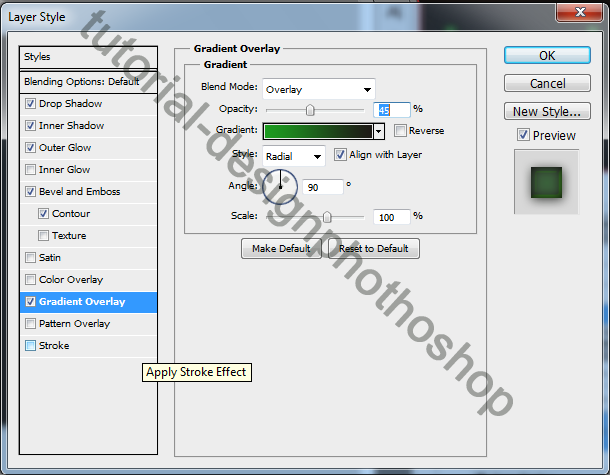
Sekarang kita tambahkan Gradient Overlay dan Stroke. Dradient memberi efek gelap dan terang pada huruf dan stroke membuat garis disekitaran tepi huruf.


tutorial-designphotoshop.blogspot.com


Kita akan buat kata kedua dengan efek yang sama namun kita akan merubah warnanya menjadi merah.


Sekarang kita buat layer baru lalu buat seleksi pada hurufnya


Setting seleksi dengan merubah Select > Modify > Contract dan rubah bilangannya ,menjadi 4 pixels.


Kita akan membuat gradien dan setting gradien seperti pada gambar dan buat lah di area seleksi tersebut.


Setelah kita buat, lalu kita akan potong gradient tersebut supaya efek glossy nya menjadi keliatan.
Kita gunakan eliptical marquee tool dan posisikan dari bagian tengah huruf ke bawah.


Lalu setelah itu kita tekan tombol delete sehingga nampak seperti ini.


Terapkan juga cara ini pada kata yang kedua.


cukup mudah bukan?
Jangan lupa share ke teman-teman anda ya :) tutorial-designphotoshop
Salam Semangat!


Minggu, 07 Agustus 2011

Membuat efek api

Halo semua,
Setelah tutorial tentang efek gumpalan air yang tutorial-designphotoshop kemarin terbitkan, pada tutorial kali ini saya akan membuat efek api.

Oke, mari kita lakukan

Pertama tama kita buat file baru, bisa dengan ctrl+N atau pun lewat menu file>new dengan ukuran bebas terserah anda dan kemudian klik ok.


Untuk membuat efek ini, anda perlu mengubah mode warna agar berada pada mode grayscale, untuk itu kita perlu merubahnya dengan klik menu image> mode lalu pilih grayscale.


jika ada peringatan seperti ini, klik ok.


Sekarang anda pilih horizontal type mask untuk membuat seleksi dalam bentuk teks.


Anda klik pada area kerja lalu pilihlah huruf huruf yang bertype tebal. kali ini saya akan memilih font Times New Roman dengan contoh huruf "L".
Jika sudah, lalu aturlah besar font tersebut.


Jika sudah maka hasilnya akan seperti ini..

Sekarang kita akan membalik seleksinya, jadi yang tadinya tidak terpilih menjadi terpilih, begitu juga sebaliknya dengan cara kita ke menu select, kemudian pilih invers.


tutorial-design photoshop

Lalu kita akan simpan seleksi ini dengan cara kita menuju ke palet channel, lalu kita klik icon save channel seleksion, lalu disitu akan muncul layer yang bernama alpha 1.


Berikutnya kita ke layer background, lalu anda fill dengan warna hitam , dengan cara anda klik menu edit lalu pilih fill. fill maka akan keluar kotak dialog fill, lalu pilih use black.


Kita hilangkan seleksinya dengan menekan ctrl+D..


Sekarang kita akan membuat apinya dari arah bawah ke atas.


tutorial-designphotoshop.blogspot.com/


Pertama tama yaitu kita akan menggunakan efek wind..
Perintahnya yaitu kita ke menu filter>stylize lalu pilih menu wind.


namun setelah kita lihat disini bahwa efek ini cuma bisa kearah kiri atau kanan,


Tidak bisa langsung dari arah bawah ke atas.
Maka dari itu kita perlu mengubah posisi hurufnya dahulu sebelum melakukan perintah ini supaya arah api menjadi dari bawah ke atas.

Jadi kita kembali lagi dan lakukan rotate ke 90 derajat ke arah kiri atau kanan dahulu. Dengan cara menu image>image rotation pilih yang 90 CW, sehingga huruh berotasi ke arah kanan.


Perlu diketahui, jika kita memutar objek sebesar 90 derajat dan kelipatannya, itu tidak akan merusak gambar, namun selain bilangan itu gambar akan rusak atau resolusinya tidak sebagus sebelumnya.

Setelah itu kita baru memasang efek wind tersebut dengan cara yang seperti tadi, yaitu menu filter> styleze> wind, dan kita atur wind from the left sehingga akan nampak seperti ini


Selain opsi wind, ada 2 opsi lain yaitu blast dan stragger. Namun kedua opsi  ini terlalu besar efeknya sehingga tidak dipakai dalam pembuatan efek api ini..

Jika ingin efek wind ini lebih besar, kita bisa mengulang lagi langkah filter tadi, atau dengan menekan tombol ctrl+F

Setelah itu kembalikan lagi gambar ke posisi semula dengan langkah yang sama seperti tadi namun dengan arah yang berkebalikan.


tutorial-design photoshop

Setelah itu, yang tadinya mode warnanya dari grayscale , kita ubah menjadi indexed color.


Sekarang kita kembali lagi ke image, lalu kita buka color table.


Pada table ini kita ubah susunan warnanya menjadi black buddy. lalu ok


Sekarang kita kembalikan ke mode RGB karena dengan RGB kita bisa mengendalikan perintah2 filter..


Sekarang kita masuk ke channel kita load seleksi yang kita simpan tadi. kita tekan ctrl lalu klik chanel alpha 1.
seketika objek menjadi terseleksi kembali.

Lalu kita kembali ke background, kemudian anda beri filter sekarang. ke menu filter, distort, riple, kita lihat dan kita atur kembali.


tutorial-design photoshop

Kurang besar apinya?
Ulangi langkah filter tadi,


Selesai........
Cukup mudah bukan?
Jangan lupa share tutorial-designphotoshop ke teman-teman ya :)
Salam semangat!

Rabu, 03 Agustus 2011

Membuat Baterai Iphone

Halo semua,
Hari ini pada puasa ga ni? hehe..
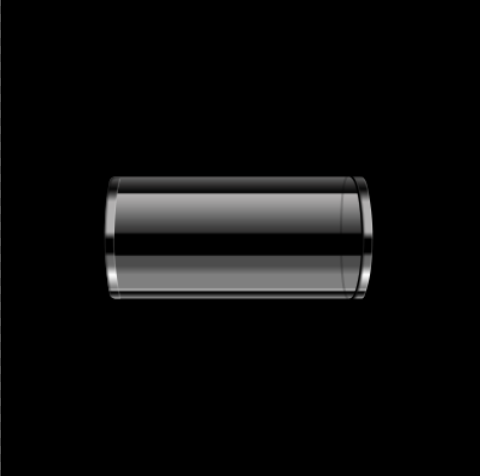
Sambil nungguin matahari terbit, kali ini tutorial-design photoshop akan menshare untuk membuat tampilan baterai iphone yang sangat khas itu.


Pertama tama kita buat dokumen baru dengan ukuran custom saja dengan width dan height 1600 dan ketajaman 300 pixel/inch sehingga dokumen kerja berbentuk kotak.

Dengan memakai paint bucket tool ,

kita akan mengubah warna background menjadi hitam.


Lalu gunakan Rounded Rectangle Tool, ubah radiusnya menjadi 20 px.

dan buat seperti gambar dibawah ini


Tambahkan anchor point dengan pen tool di kedua sisi kiri dan kanan,

Lalu bentuk lah menjadi sesuai dengan gambar dengan direct selection tool. Hal ini bertujuan untuk mengubah bentuk agar terlihat lebih mirip dengan bentuk baterai.


Selanjutnya kita akan memainkan fungsi yang ada pada layer style. klik ganda pada layer, dan akan muncul kotak dialog layer style.
Pilih gradien overlay
lalu atur setting seperti dibawah ini


maka akan diperoleh hasil yang seperti ini

tutorial-design photoshop


Gunakan lagi pen tool, pastikan tersetting shape layer. Seperti langkah tadi, bentuk menjadi seperti gambar dibawah ini dengan direct selection tool dan tempatkan pada sisi kiri seperti pada gambar.


lalu kita atur inner shadow nya pada layer style


lalu inner glow, dan set color of glow dengan warna #ababaa
lalu setting gradien overlay menjadi seperti ini


BAMM....Kita akan mendapatkan hasil yang seperti di bawah ini


Setelah itu, kita akan membuat copy layer ini untuk sisi yang satunya dengan klik kanan pada layer ini, lalu pilih duplicate layer, lalu kita atur sehinga posisinya menjadi terbalik dengan transform Path> lalu pilih Flip horizontal dan atur seperti pada gambar


Lalu kita buat elips dengan ellipse tool seperti nampak pada gambar

tutorial-design photoshop


dan atur setting stroke nya seperti berikut


Dan hasil nya akan seperti ini


Sudah mulai mengerti penggunaan pen tool dan juga untuk mengeditnya bukan?
Sekarang kita latihan dengan itu, copy Layer yang sebelumnya, lalu Gunakan Convert Point Tool untuk mengaturnya agar tampak seperti pada gambar, dengan cara yang prinsipnya sama seperti langkah langkah sebelumnya.


tutorial-design photoshop

Selanjutnya, kita aktifkan Background layer lalu Pilih Rounded Rectangle Tool (U). lalu dengan add anchor point tool, buatlah seperti pada tahap awal dengan bentuk seperti pada gambar .


tutorial-design photoshop


Setelah itu pilih blending Options/Layer Style, atur Inner Shadow Seperti berikut dengan set color of shadow #123e00


Tambahkan juga fungsi Outer Glow dengan set color of glow nya #39e312


lalu atur Inner Glow nya


dengan kita tambahkan Gradient Overlay dengan warna yang disesuaikan dengan gambar


Dan inilah hasilnya, hampir mirip baterai kan? tapi ini masih belum selesai..


tutorial-design photoshop


Sekarang kita akan membuat efek cermin pada baterai. 
Gabungkan semua layer menjadi satu layer kecuali background. 
Tekan Ctrl+E untuk menggabungkan semua layer. 
Jika sudah letakan baterai yang telah dicopy persis dibawah baterai. 
Kita transform menjadi vertical dengan cara Edit>Transform>flip vertical.
maka tercipta 2 buah baterai seperti gambar di bawah


Pilih Eraser Tool (E) (Opacity 20%) untuk memberikan efek seperti cermin, seperti gambar dibawah.


dan Selesaiiii...
cukup mudah bukan? jangan lupa untuk share atau +1 disini dan tunggu tutorial berikutnya di tutorial-design photoshop


Design by Free WordPress Themes | Bloggerized by Lasantha - Premium Blogger Themes | Blogger Templates