Twitter Delicious Facebook Digg Stumbleupon Favorites More

Kamis, 04 Agustus 2011

Memisahkan Objek Dari Background


Halo semua, alhamdulillah kali ini tutorial-designphotoshop.blogspot.com/ masih diberi kesempatan untuk membuat dan berbagi tutorial lagi.

Pada kesempatan kali ini tutorial-designphotoshop.blogspot.com akan membuat tutorial tentang Memisahkan Objek Dari Background


Pernahkah anda ingin mengambil obyek gambar tanpa mengikutsertakan background-nya?
Disini saya akan mengulas salah satu cara untuk memisahkan sebuah gambar objek dengan background nya yaitu dengan magnetic lasso tool. ok kita langsung saja ya..
Buka gambar yang akan dipisahkan objek dari background nya,


Lalu duplikat layer tersebut, hal ini dilakukan agar gambar asli tidak ikut rusak karena kita bekerja dengan duplikatnya. Duplikat layer dengan cara klik kanan pada background lalu pilih duplicate layer


Setelah layer telah terduplikat, jangan lupa non aktifkan layer background dengan meng klik icon mata pada layer. Lalu kita pilih magnetic lasso tool, kemudian klik untuk memulai dan gerakan mouse hingga mengelilingi bentuk objek sampai seluruh objek tertutup, dan timbul area seleksi yang di batasi oleh garis putus putus (Marching Ants). Dalam menggunakan magnetic lasso tool, terkadang memang titik titik seleksi tidak mengelilingi objek dengan sempurna, namun kita akan memperbaikinya nanti


Setelah anda menutup seluruh objek dengan magnetic lasso tool, anda lihat area seleksi yang tidak sempurna. Beberapa bagian tidak menutupi objek dengan sempurna. Lalu untuk memperbaikinya kita akan menggunakan quick mask yaitu dengan menekan tombol Q. Darisini kita bisa tahu letak kesalahan yang ada pada seleksi objek.


Secara umum terdapat 2 kesalahan yang terjadi, yaitu seleksi melebihi objek dan seleksi kurang menutupi objek. Kita dapat memperbaiki ini satu persatu.

Pertama-tama pastikan foreground dan background masing-masing tersetting dengan warna hitam dan putih.
Foreground hitam berfungsi untuk menghapus area dalam quickmask, sedangkan foreground putih berfungsi untuk menambah area quickmask.


Untuk memperbaikinya kita akan menggunakan eraser lalu setting bentuk brushnya denganbrush yang soft. kali ini saya akan menggunakan soft rounded, lalu setting opacity ke nominal 7%. Gunakan ukuran brush yang kecil sehingga detail objek juga terjaga.


Dalam kasus kelebihan area quickmask, kita menggunakan foreground warna hitam dan sapukan di area yang kelebihan quickmask. Begitu juga sebaliknya, bila kekurangan area quickmask kita dapat menggunakan warna putih.

Lalu sapukan hingga quickmask menutupi sempurna pada objek seperti gambar di bawah


Untuk memperhalus bagian bagian yang tepi yang masih bergerigi, kita akan gunakan gaussian blur. Klik menu filter>blur lalu pilih gaussian blur, dan setting dengan bilangan pixel yang kecil saja jadi tidak terlalu blur.


setelah itu, lalu tekan tombol Q lagi pada keyboard sehingga nampak objek terseleksi dengan sempurna
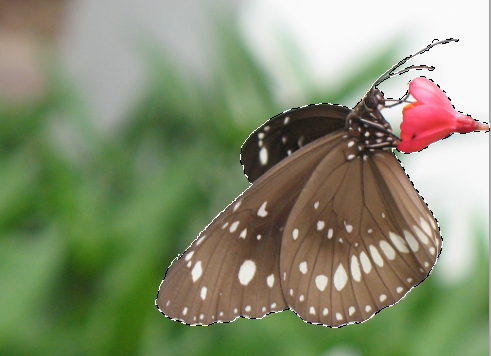

Untuk membuat background hilang, kita harus menghapus bagian diluar seleksi objek, maka itu kita perlu membalikan seleksi dengan menekan ctrl+shift+i , jika sudah lalu kita tekan del ataupun backspace.
Maka jadilah objek terpisah dari background.


Cukup mudah bukan?
Namun teknik ini hanya digunakan bila objek tidak terlalu rumit. Untuk memisahkan objek yang rumit kita perlu menggunakan teknik lain serti cara memakai pen tool. Dan itu akan kita bahas selanjutnya.

Tertarik? jangan lupa share atau +1 dan tunggu tutorial berikutnya dari tutorial-designphotoshop.blogspot.com/
Salam Semangat!


Rabu, 03 Agustus 2011

Membuat Baterai Iphone

Halo semua,
Hari ini pada puasa ga ni? hehe..
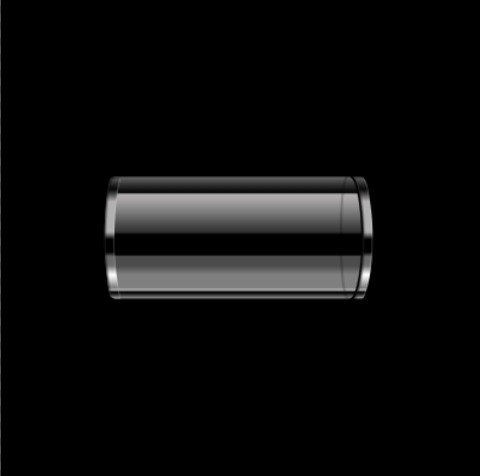
Sambil nungguin matahari terbit, kali ini tutorial-design photoshop akan menshare untuk membuat tampilan baterai iphone yang sangat khas itu.


Pertama tama kita buat dokumen baru dengan ukuran custom saja dengan width dan height 1600 dan ketajaman 300 pixel/inch sehingga dokumen kerja berbentuk kotak.

Dengan memakai paint bucket tool ,

kita akan mengubah warna background menjadi hitam.


Lalu gunakan Rounded Rectangle Tool, ubah radiusnya menjadi 20 px.

dan buat seperti gambar dibawah ini


Tambahkan anchor point dengan pen tool di kedua sisi kiri dan kanan,

Lalu bentuk lah menjadi sesuai dengan gambar dengan direct selection tool. Hal ini bertujuan untuk mengubah bentuk agar terlihat lebih mirip dengan bentuk baterai.


Selanjutnya kita akan memainkan fungsi yang ada pada layer style. klik ganda pada layer, dan akan muncul kotak dialog layer style.
Pilih gradien overlay
lalu atur setting seperti dibawah ini


maka akan diperoleh hasil yang seperti ini

tutorial-design photoshop


Gunakan lagi pen tool, pastikan tersetting shape layer. Seperti langkah tadi, bentuk menjadi seperti gambar dibawah ini dengan direct selection tool dan tempatkan pada sisi kiri seperti pada gambar.


lalu kita atur inner shadow nya pada layer style


lalu inner glow, dan set color of glow dengan warna #ababaa
lalu setting gradien overlay menjadi seperti ini


BAMM....Kita akan mendapatkan hasil yang seperti di bawah ini


Setelah itu, kita akan membuat copy layer ini untuk sisi yang satunya dengan klik kanan pada layer ini, lalu pilih duplicate layer, lalu kita atur sehinga posisinya menjadi terbalik dengan transform Path> lalu pilih Flip horizontal dan atur seperti pada gambar


Lalu kita buat elips dengan ellipse tool seperti nampak pada gambar

tutorial-design photoshop


dan atur setting stroke nya seperti berikut


Dan hasil nya akan seperti ini


Sudah mulai mengerti penggunaan pen tool dan juga untuk mengeditnya bukan?
Sekarang kita latihan dengan itu, copy Layer yang sebelumnya, lalu Gunakan Convert Point Tool untuk mengaturnya agar tampak seperti pada gambar, dengan cara yang prinsipnya sama seperti langkah langkah sebelumnya.


tutorial-design photoshop

Selanjutnya, kita aktifkan Background layer lalu Pilih Rounded Rectangle Tool (U). lalu dengan add anchor point tool, buatlah seperti pada tahap awal dengan bentuk seperti pada gambar .


tutorial-design photoshop


Setelah itu pilih blending Options/Layer Style, atur Inner Shadow Seperti berikut dengan set color of shadow #123e00


Tambahkan juga fungsi Outer Glow dengan set color of glow nya #39e312


lalu atur Inner Glow nya


dengan kita tambahkan Gradient Overlay dengan warna yang disesuaikan dengan gambar


Dan inilah hasilnya, hampir mirip baterai kan? tapi ini masih belum selesai..


tutorial-design photoshop


Sekarang kita akan membuat efek cermin pada baterai. 
Gabungkan semua layer menjadi satu layer kecuali background. 
Tekan Ctrl+E untuk menggabungkan semua layer. 
Jika sudah letakan baterai yang telah dicopy persis dibawah baterai. 
Kita transform menjadi vertical dengan cara Edit>Transform>flip vertical.
maka tercipta 2 buah baterai seperti gambar di bawah


Pilih Eraser Tool (E) (Opacity 20%) untuk memberikan efek seperti cermin, seperti gambar dibawah.


dan Selesaiiii...
cukup mudah bukan? jangan lupa untuk share atau +1 disini dan tunggu tutorial berikutnya di tutorial-design photoshop


Effek sephia / Sephia tone

Sekarang tutorial-design photoshop akan membuat sebuah teknik yang cukup populer dan banyak orang yang suka dan biasa disebut sephia tone.

tutorial-design photoshop

Pertama tama kita buka file yang akan kita beri efek sephia tone.


lalu gandakan file tersebut dengan mengklik kanan background layer pada pallete layer lalu pilih duplicate layer. Ini dilakukan agar tidak merubah gambar aslinya dan juga sekarang kita mempunyai background copy.


akan muncul kotak dialog untuk memberi nama layer anda namun sekarang kita biarkan namanya tetap background copy sesuai yang sudah ada. lalu tekan ok.


Sekarang kita menuju ke menu image lalu pilih sub menu adjustmen lalu kita pilih desaturate. 


Kita pilih desaturate disini karena yang dilakukan desaturate adalah dia menyedot warna warna yang ada di dalam gambar. sehingga gambar akan nampak jadi seperti ini


kemudian kita buat new layer lagi. cara lain membuat duplicate layer adalah dengan kita drag layer yang kita ingin duplikat ke menu new layer di dalam pallete layer. Disini yang akan kita duplikat adalah layer background copy. Sehingga sekarang kita mempunyai layer backgroundcopy 2. 


Pada layer ini kita akan beri perintah ke menu image lalu submenu adjustmen dan kita pilih hue/saturation. maka akan muncul kotak dialog hue/saturation.

tutorial-design photoshop


Sebelumnya pastikan kita pilih colourize, perintah colourize ini akan mengunci agar semua ada pada satu warna. kalau tidak diberi colourize, dan kita ubah saturation nya, itu tidak akan berpengaruh karena warnanya ini tidak memiliki saturasi jadi saya beri dia colourize biar kita bisa menambahkan warna dan menguncinya hanya pada satu warna.

lalu kita atur setting nya seperti ini.


Kita akan memperoleh hasil yang seperti ini

tutorial-design photoshop


biasanya orang sudah cukup puas dengan hasil effek sephia yang seperti ini, namun kita bisa memperbagus lagi jika kita ingin. 
Kali ini, yang perlu kita lakukan adalah ke menu filter lalu submenu noise dan pilih median. atur setting namun jangan terlalu besar. 


lalu kita pilih menu filter lagi, dan submenu blur, lalu pilih gausian blur. setting bilangan juga jangan terlalu besar juga. 


setelah itu ubah blending mode pada pallet layer ke mode colour.


yah, terlihat lebih cantik bukan? dan pastinya terlihat lebih classic..


cukup untuk saat ini,
jangan lupa share atau +1 dan nantikan turtorial selanjutnya di tutorial-design photoshop.


Design by Free WordPress Themes | Bloggerized by Lasantha - Premium Blogger Themes | Blogger Templates